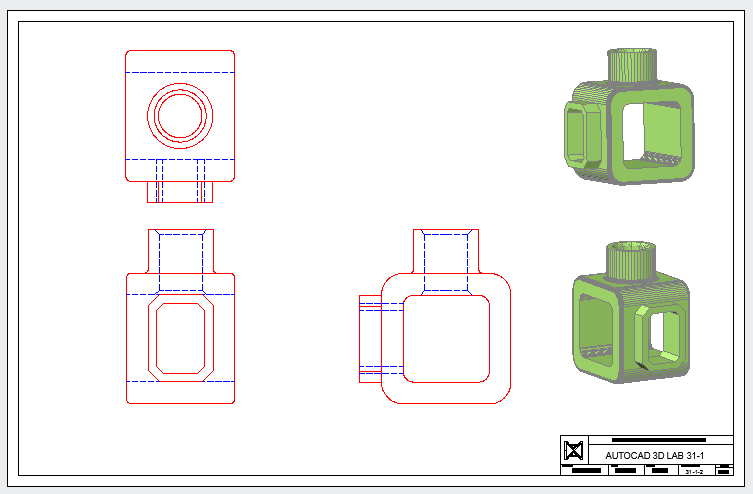
"허용 시간": 3 시간 "도번 ": 31-1 "실습명": 3D 레이아웃
1 단계
위에 표시된 템플릿을 사용하여 새 도면을 시작하십시오.
이름을 사용한 도면: AutoCAD 3D Lab 31-1.
2 단계
Pline으로 입체 모형을 그립니다. Layer : Pline
3 단계
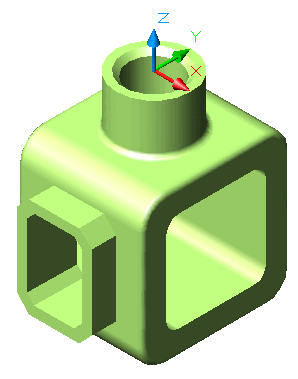
레이어 위: 솔리드 1, 아래에 표시된 물체의 솔리드 모델을 그립니다.(Fig.3A 및 3B )
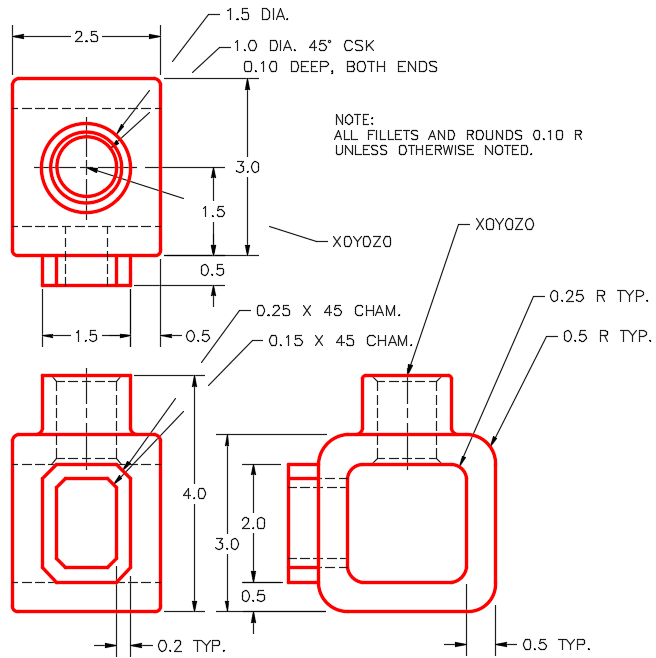
4 단계
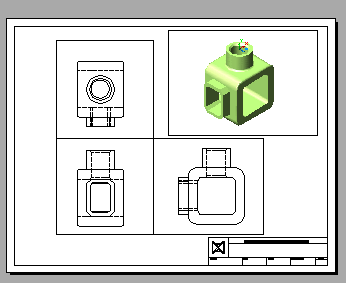
SOLVIEW 명령을 사용하여 3개의 뷰 포트를 만듭니다.
On layout: Module Layout C
5 단계
Layer: VPORT, MVIEW 사용 뷰포트를 만드는 명령입니다.
SE 등각선 및 시각적 스타일로 현실감 있는 뷰를 설정
6 단계
4개 보기 포트의 스케일을 모두 1.25로 설정합니다.
디스플레이를 잠급니다(Fig.6)
7 단계
SOLDRAW 명령을 사용하여 3개의 멀티뷰를 2D 뷰로 변경
8 단계
현재 공간을 Paper(종이)로 설정하고 표제란을 채웁니다.(Fig.8)
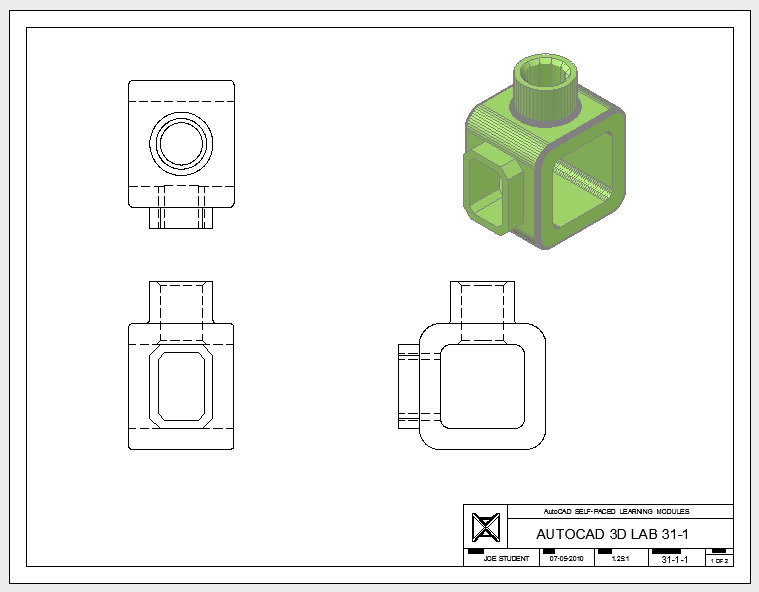
9 단계
SOLVIEW 및 SOLDRAW 명령을 사용하여 모듈 레이아웃 D를 생성합니다.On layout: Module Layout D,
모델의 세 개의 멀티뷰.
10 단계
On layer: VPORT MVIEW 명령을 사용하여 두 개의 뷰포트를 생성합니다.
Visual을 설정합니다.
리얼하게 스타일링하고 눈으로 확인할 수 있는 수치와 가장 잘 어울리도록 궤도를 돌립니다.
11 단계
스케일을 2:1로 설정하고 등각 보기의 경우 1.5:1로 설정합니다.
Lock their display..
12 단계
객체 선이 빨간색이고 숨겨진 선이 파란색이 되도록 층의 색상을 변경합니다.
(힌트: 모듈 30의 30-11페이지 참조)
3 단계
레이어 VPORT를 끕니다.
4 단계
현재 공간을 Paper로 설정하고 표제란을 채웁니다(Fig.14)
5 단계
도면을 저장하고 닫습니다.